 Indraprasta Risaldi
2ef7b831cd
Indraprasta Risaldi
2ef7b831cd
|
||
|---|---|---|
| Einrichtung | ||
| README.md | ||
README.md

Einrichtung eines Trimble Catalyst DA2
📝 Für diese Einrichtung brauchst Du Folgendes :
- Trimble Mobile Manager App
- Trimble Mobile Manager-Konto
- QField für QGIS App
- QField Cloud-Konto --wird demnächst verfügbar
1. Einrichtung deines Bediengerätes
⚠️ NUR FÜR ANDROID-BENUTZER ⚠️
1. Entwicklermodus Aktivieren
- Unter
Einstellungensuchst du nach Gerätinfo. Je nach Modelle unterscheidet sich was hier angezeigt (s. Bild 1.1). Diese befindet sich normalerweise ganz am Ende.
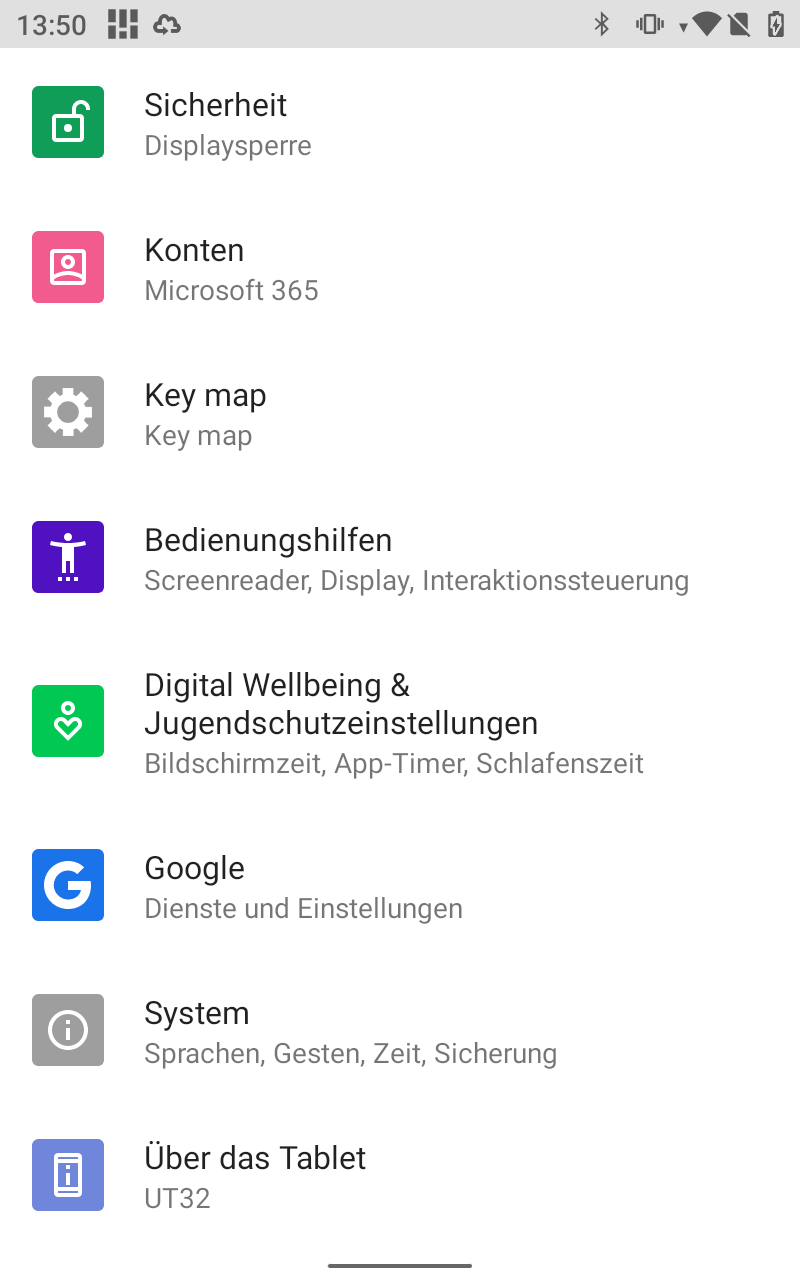
Über das Tablet.
- Wenn Du schon drin bist, wieder bis ganz am Ende scrollen bis Du
Build-Nummersiehst. Hier kommt der Trick : ❗ 7-mal drücken ❗ und dein eigenes PIN-Code eingeben, oder auch nicht.
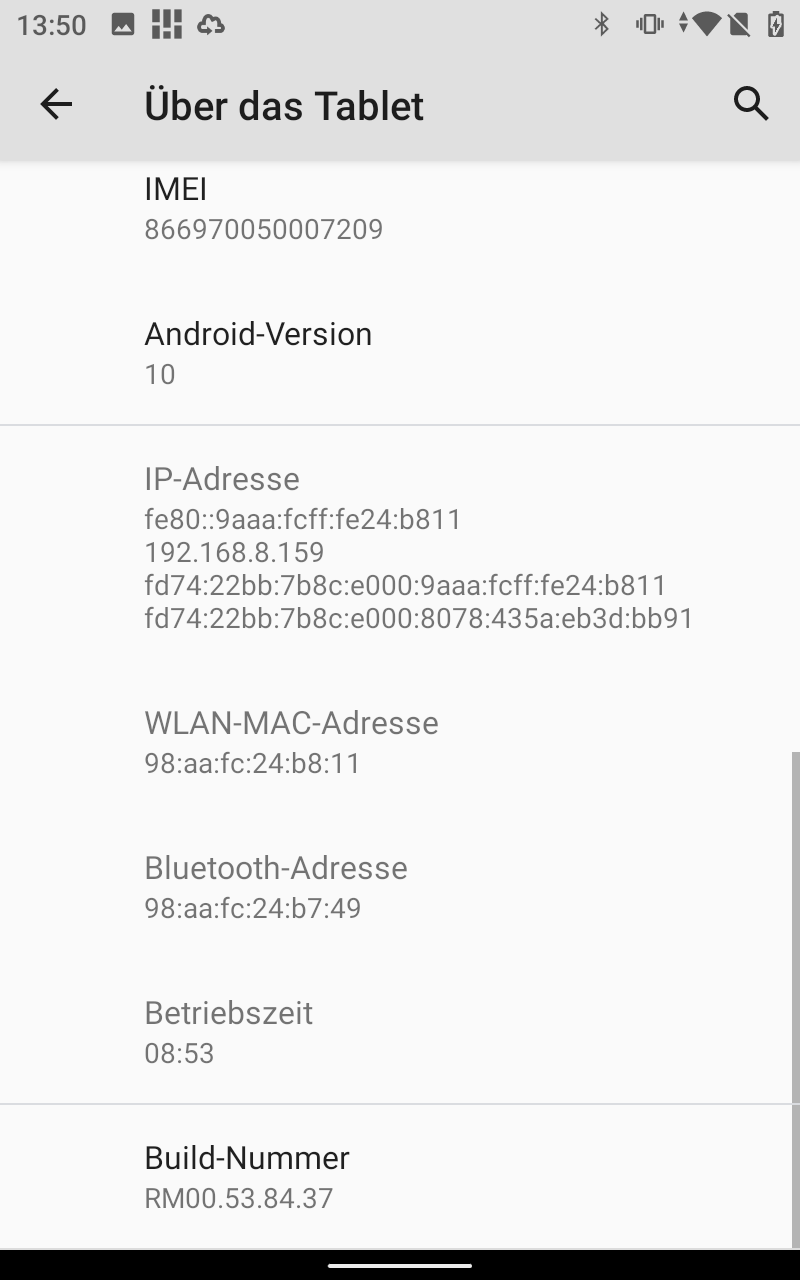
Build-Nummer 7-mal drücken.
🎉 Entwicklermodus aktiviert 🎉
2. Entwicklermodus Einstellen
Gehst Du wieder zu Einstellungen > System > Entwickleroptionen. So wie immer, liegt meistens ganz am Ende.
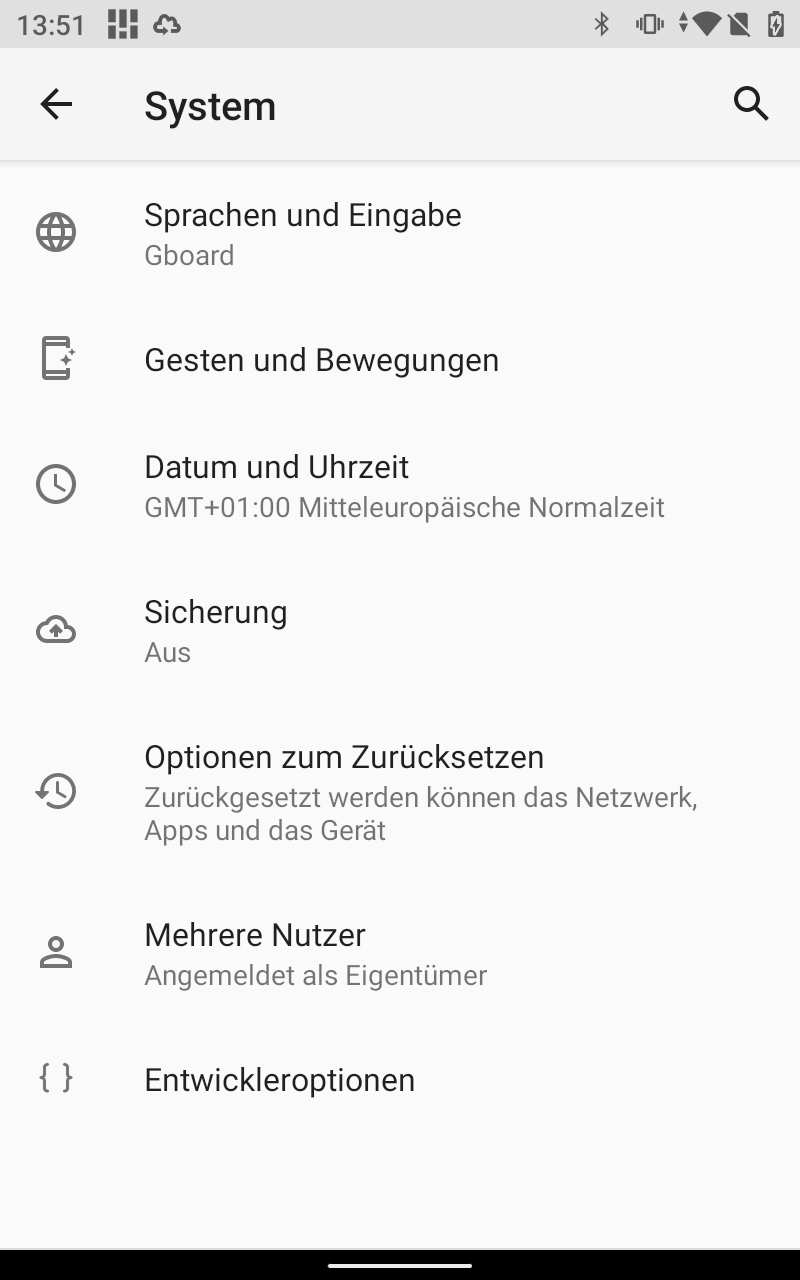
Entwickleroptionen.
Suchst Du nach App für simulierte Standorte auswählen und drauf klicken.
📝 TIPS: verwendest Du lieber die Lupe oben rechts und gibst den Optionname ein 📝
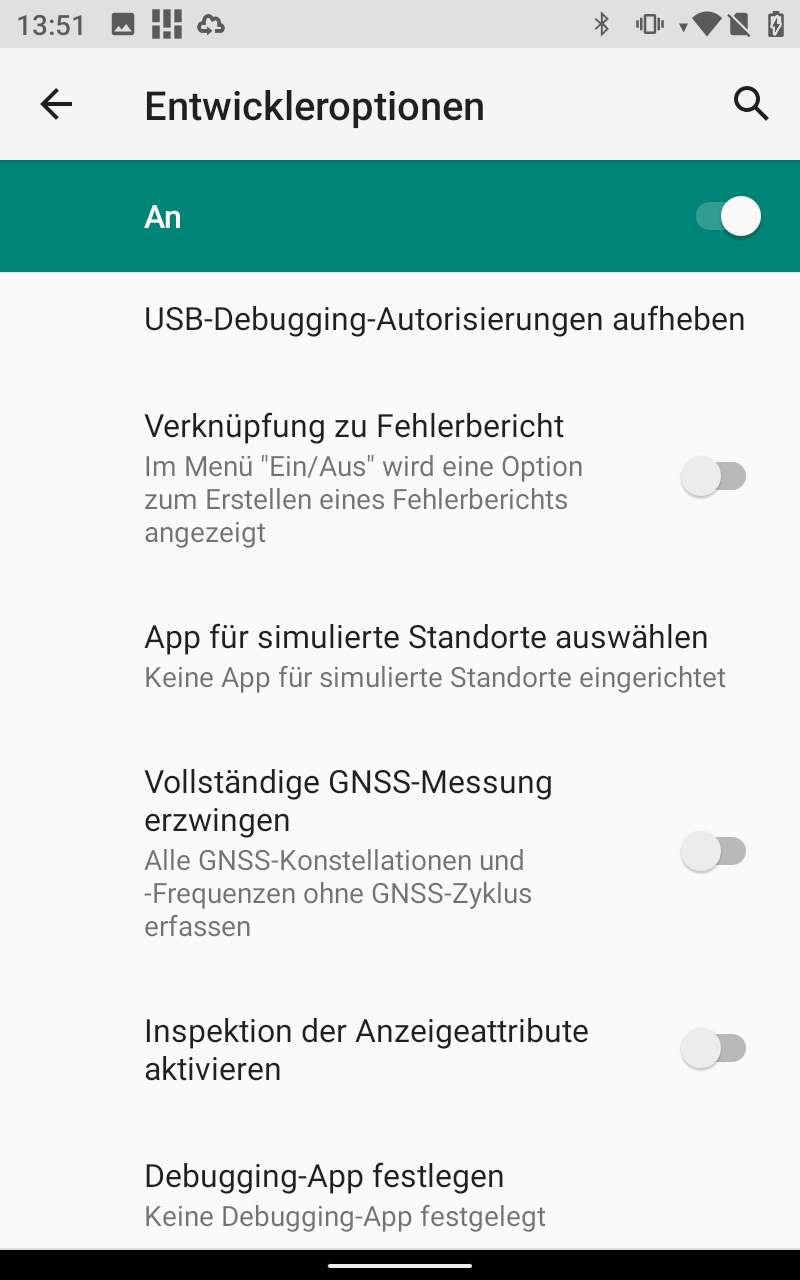
App für simulierte Standorte auswählen.
Und wählst hier Trimble Mobile Manager-App aus.
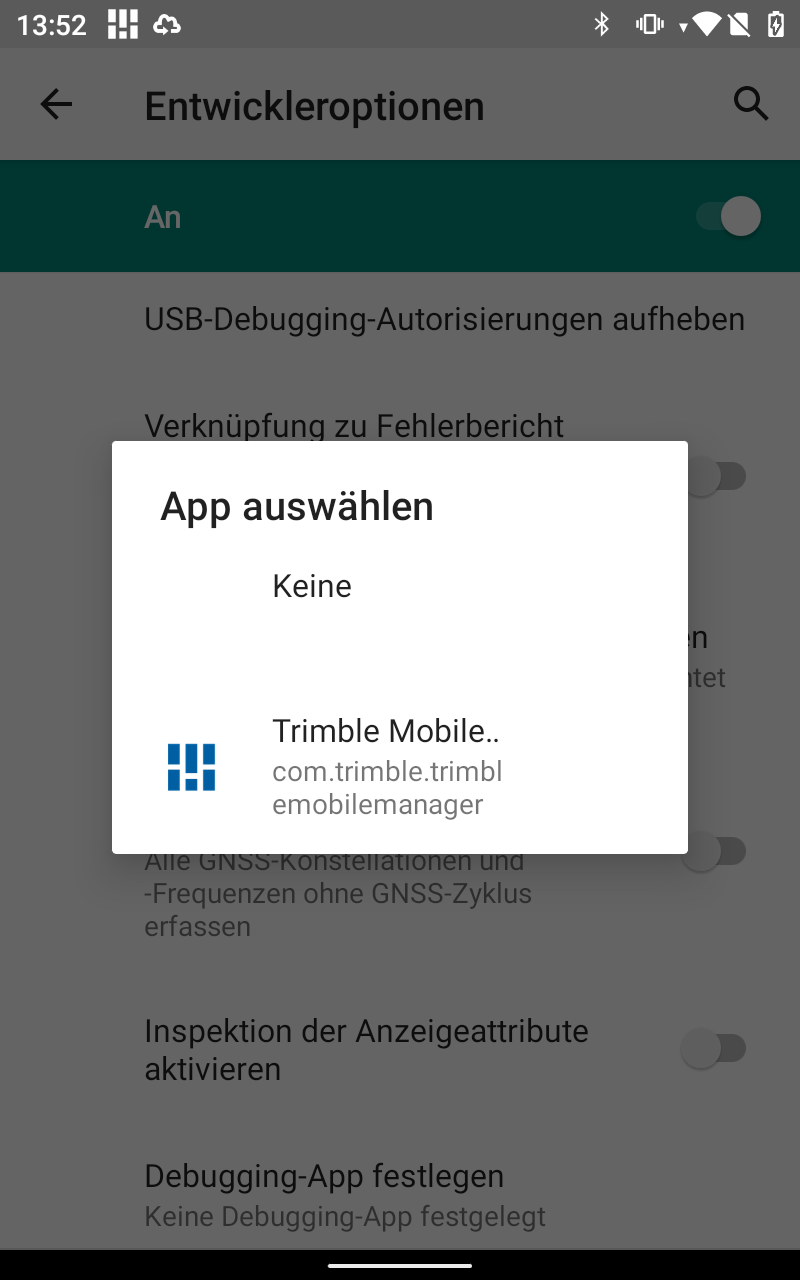
Trimble Mobile Manager auswählen.
So sieht es bei Dir am Ende aus:
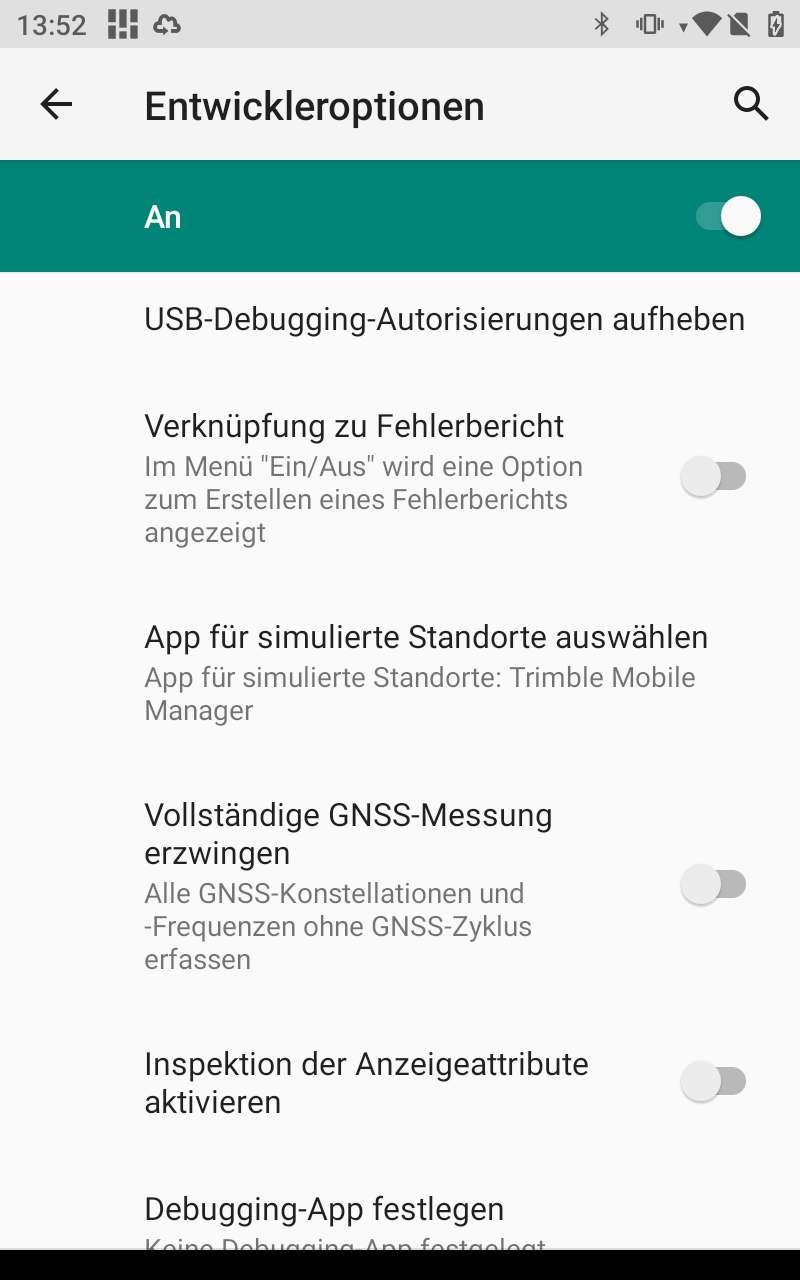
App für simulierte Standorte auswählen aus.