 Indraprasta Risaldi
95057d9c48
Indraprasta Risaldi
95057d9c48
|
||
|---|---|---|
| Einrichtung | ||
| README.md | ||
README.md

Einrichtung eines Trimble Catalyst DA2
📝 Für diese Einrichtung brauchst Du Folgendes :
- Trimble Mobile Manager App
- Trimble Mobile Manager-Konto
- QField für QGIS App
- QField Cloud-Konto --wird demnächst verfügbar
1. Einrichtung deines Bediengerätes
⚠️ NUR FÜR ANDROID-BENUTZER ⚠️
1.1. Entwicklermodus Aktivieren
Unter Einstellungen suchst du nach Gerätinfo. Je nach Modelle unterscheidet sich was hier angezeigt (s. Bild 1.1).
Diese befindet sich normalerweise ganz am Ende.
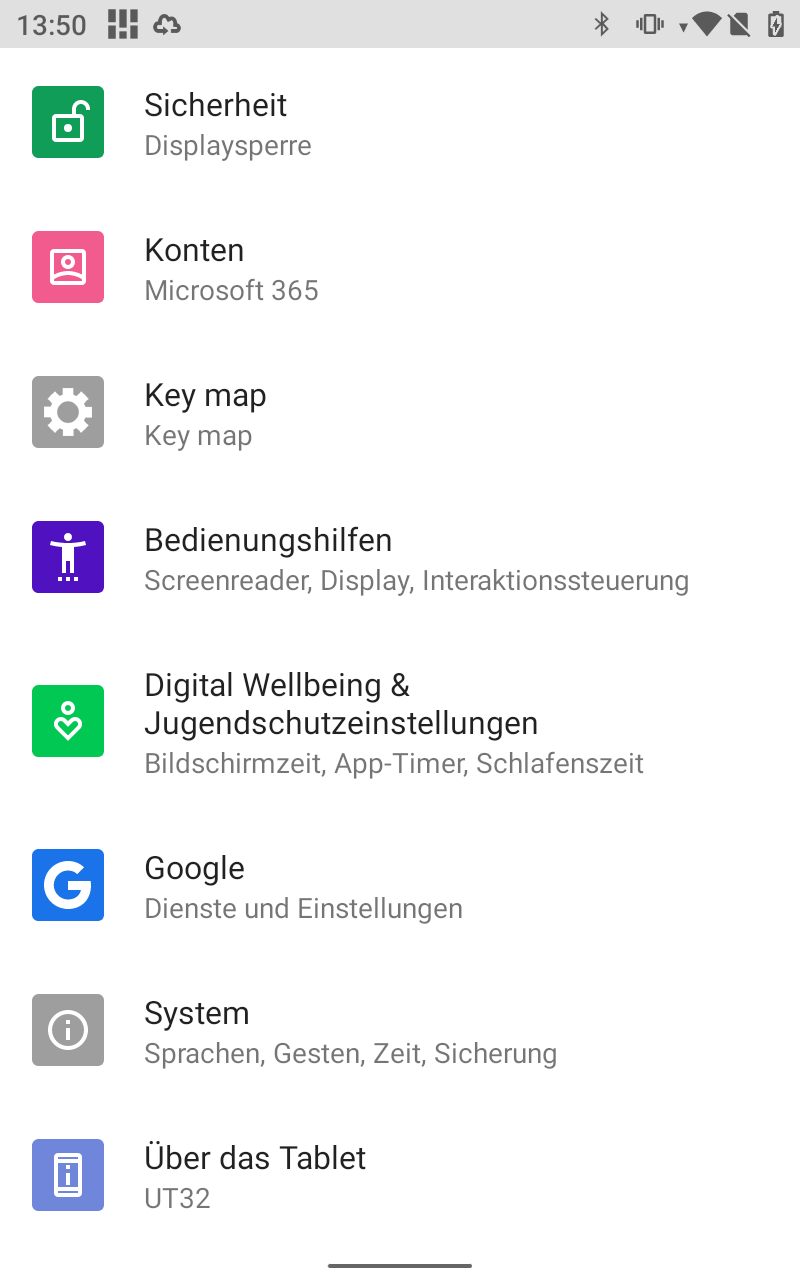
Über das Tablet.
Wenn Du schon drin bist, wieder bis ganz am Ende scrollen bis Du Build-Nummer siehst. Hier kommt der Trick :
❗ 7-mal drücken ❗ und dein eigenes PIN-Code eingeben, oder auch nicht.
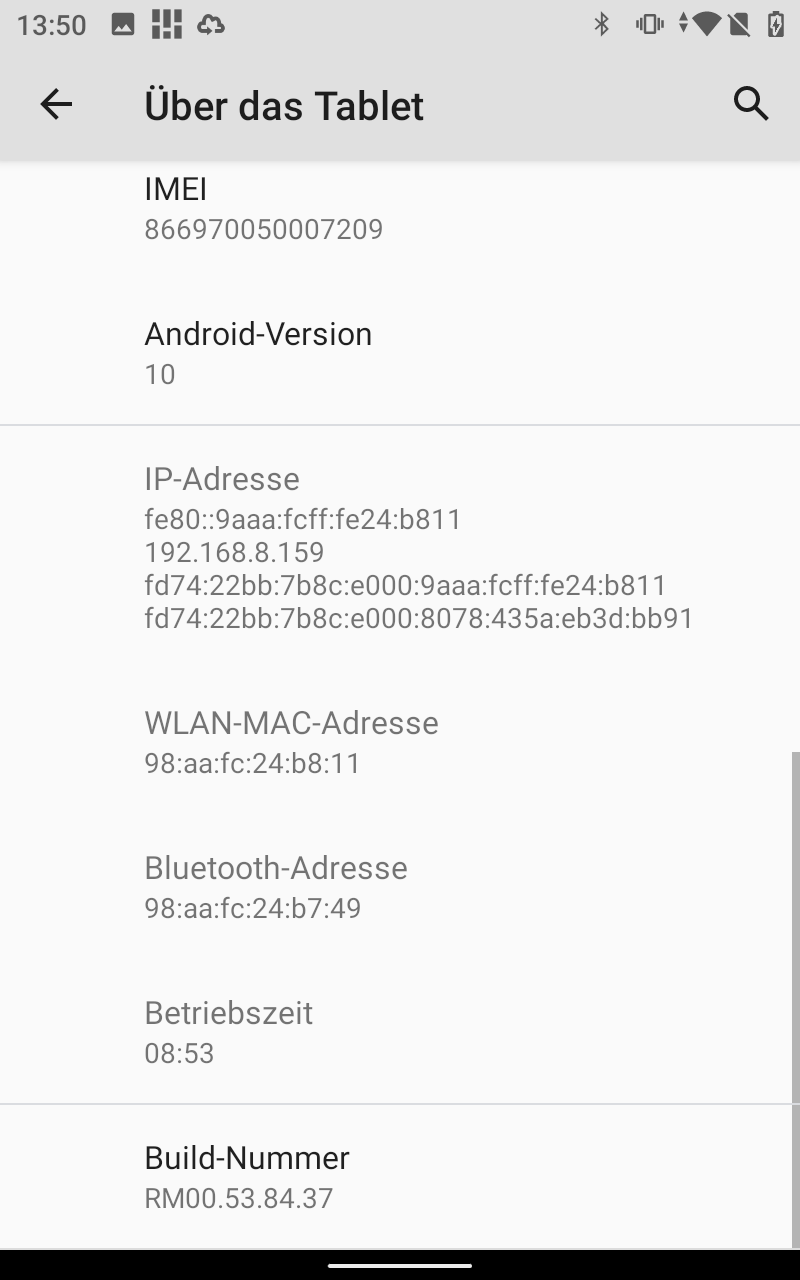
Bild 1.2 Auf dem Build-Nummer 7-mal drücken.
🎉 Entwicklermodus aktiviert 🎉
1.2. Entwicklermodus Einstellen
Gehst Du wieder zu Einstellungen > System > Entwickleroptionen. So wie immer, liegt meistens ganz am Ende.
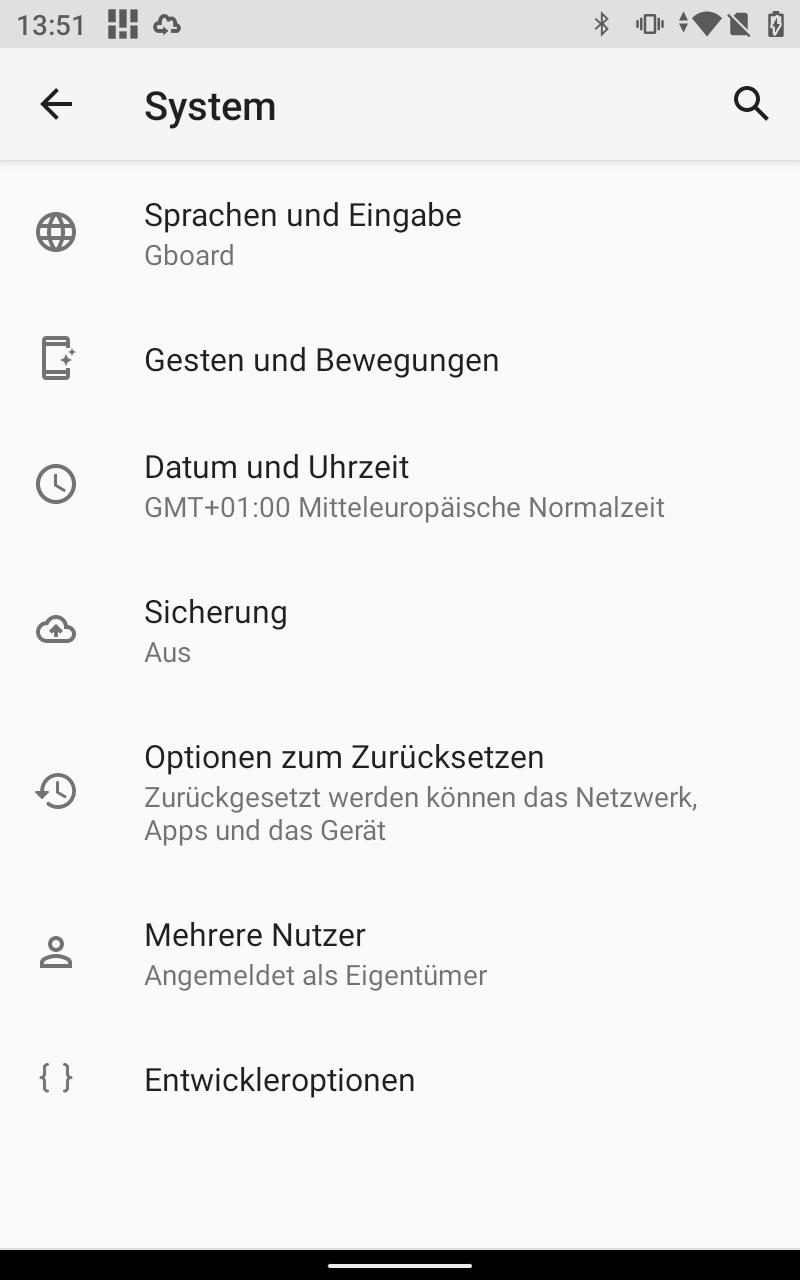
Entwickleroptionen.
Suchst Du nach App für simulierte Standorte auswählen und drauf klicken.
📝 TIPS: verwendest Du lieber die Lupe oben rechts und gibst den Optionname ein 📝
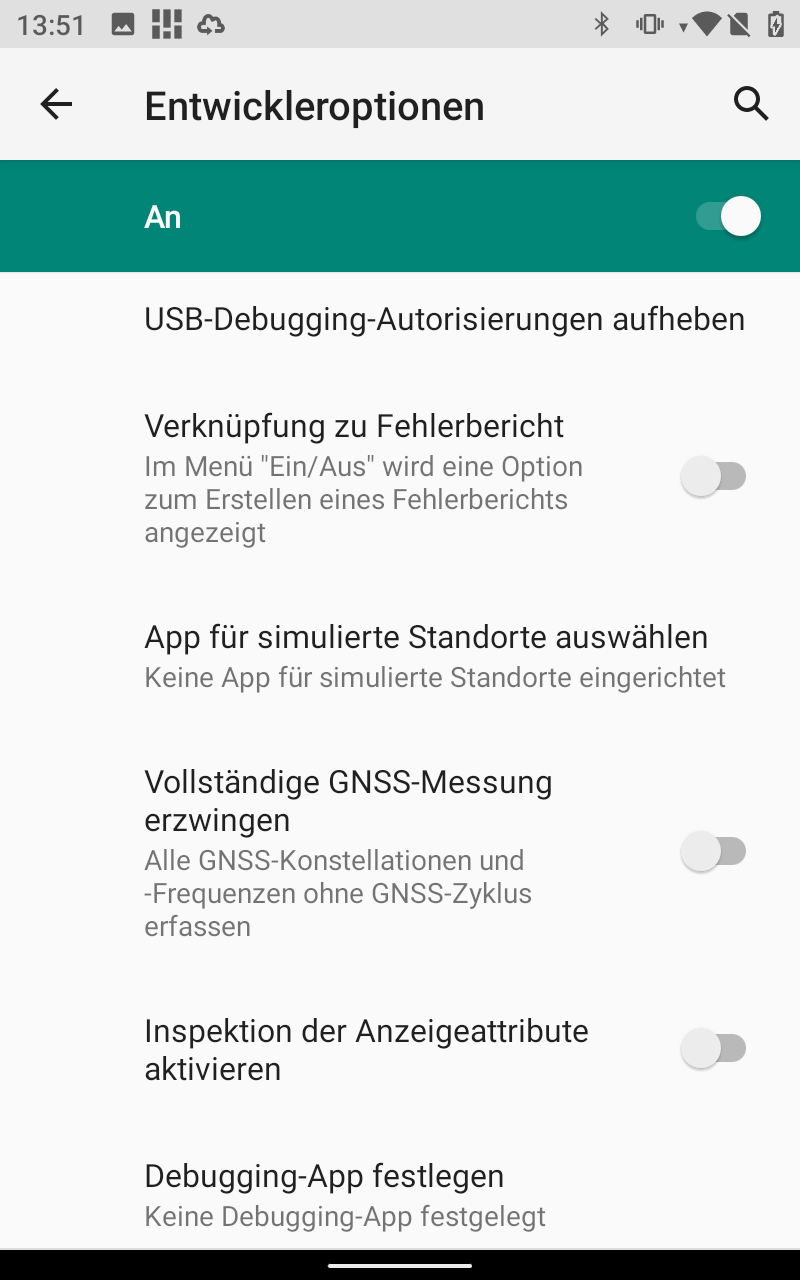
App für simulierte Standorte auswählen.
Und wählst hier Trimble Mobile Manager-App aus.
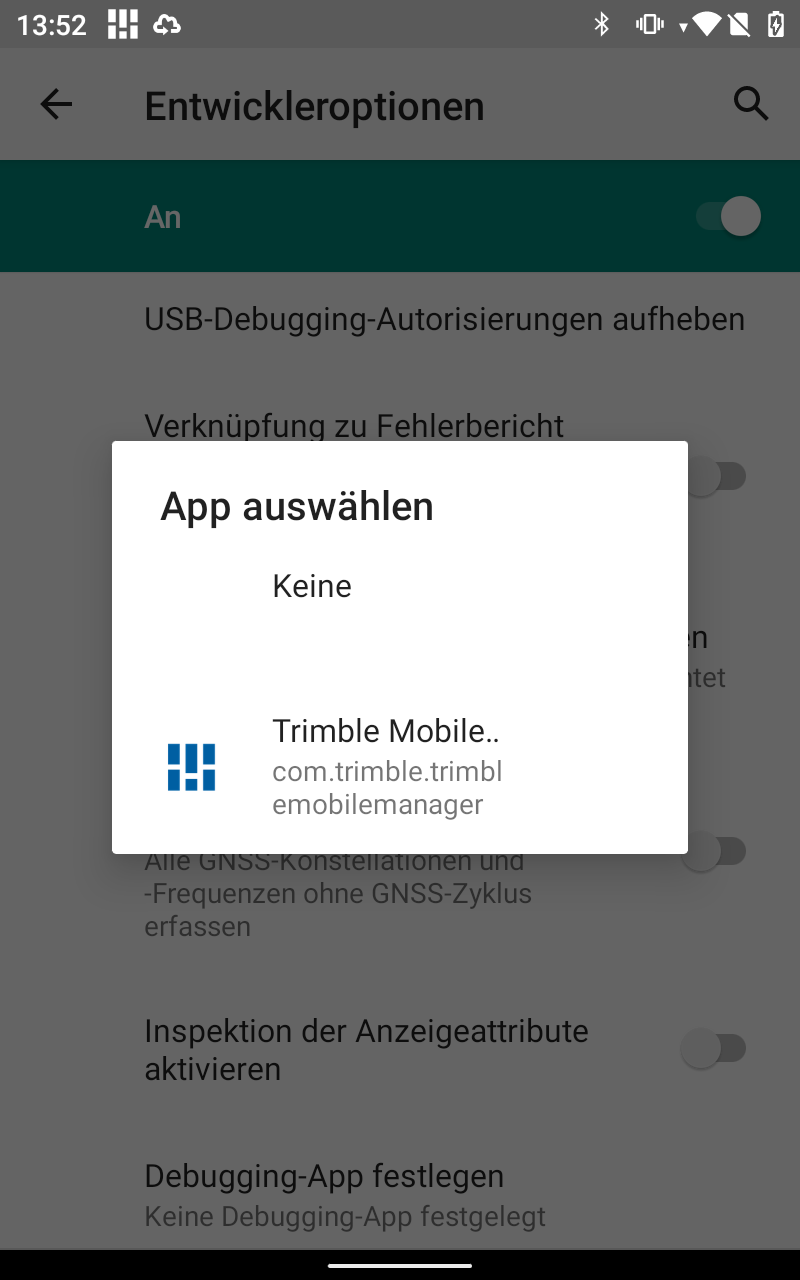
Trimble Mobile Manager auswählen.
So sieht es bei Dir am Ende aus:
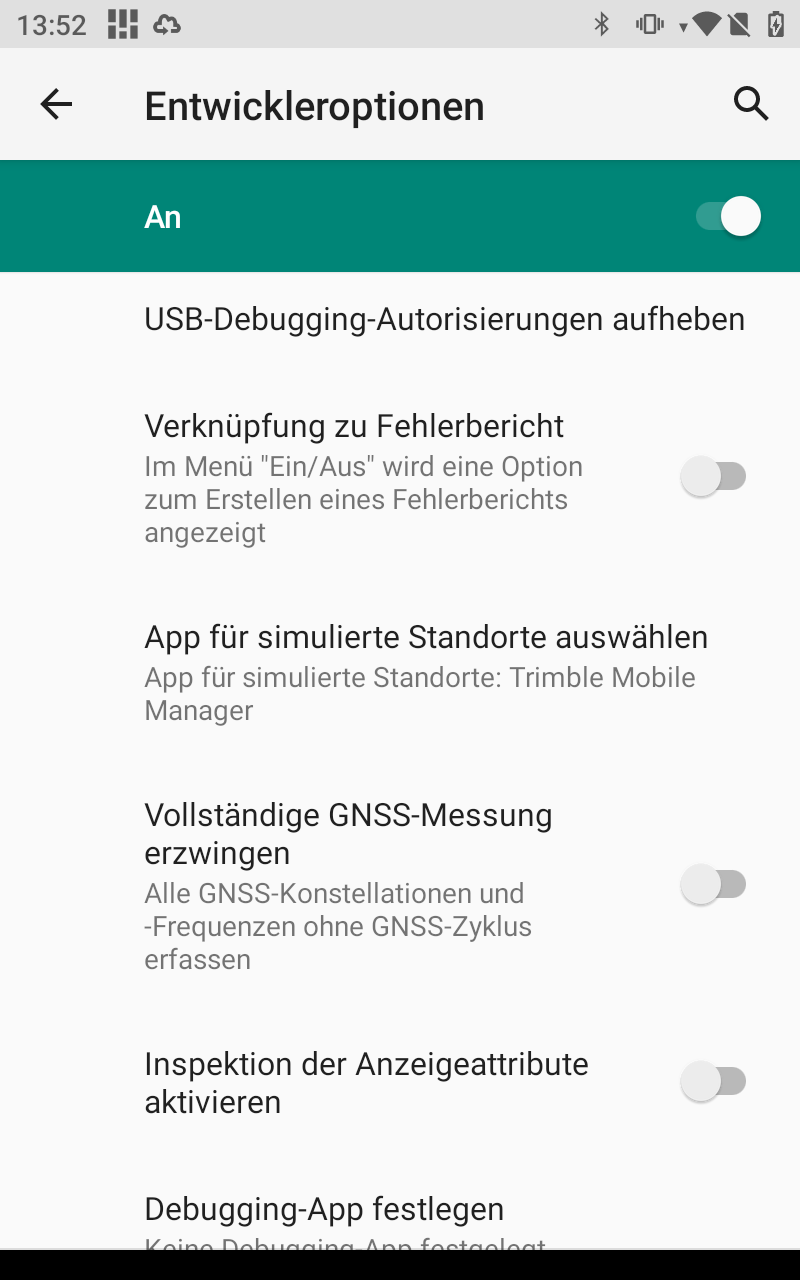
App für simulierte Standorte auswählen aus.
2. Einrichtung des Trimble Mobile Managers
Starte dein Trimble Mobile Manager und stelle deinen Trimble Mobile Manager Konto bereit.
App für simulierte Standorte auswählen aus.